
Envoyer un devis et le faire signer
Un email pré-rédigé, le PDF du devis joint et un lien de signature : votre client relit le devis et signe directement depuis son téléphone.
Ouvrez l'envoi depuis le devis
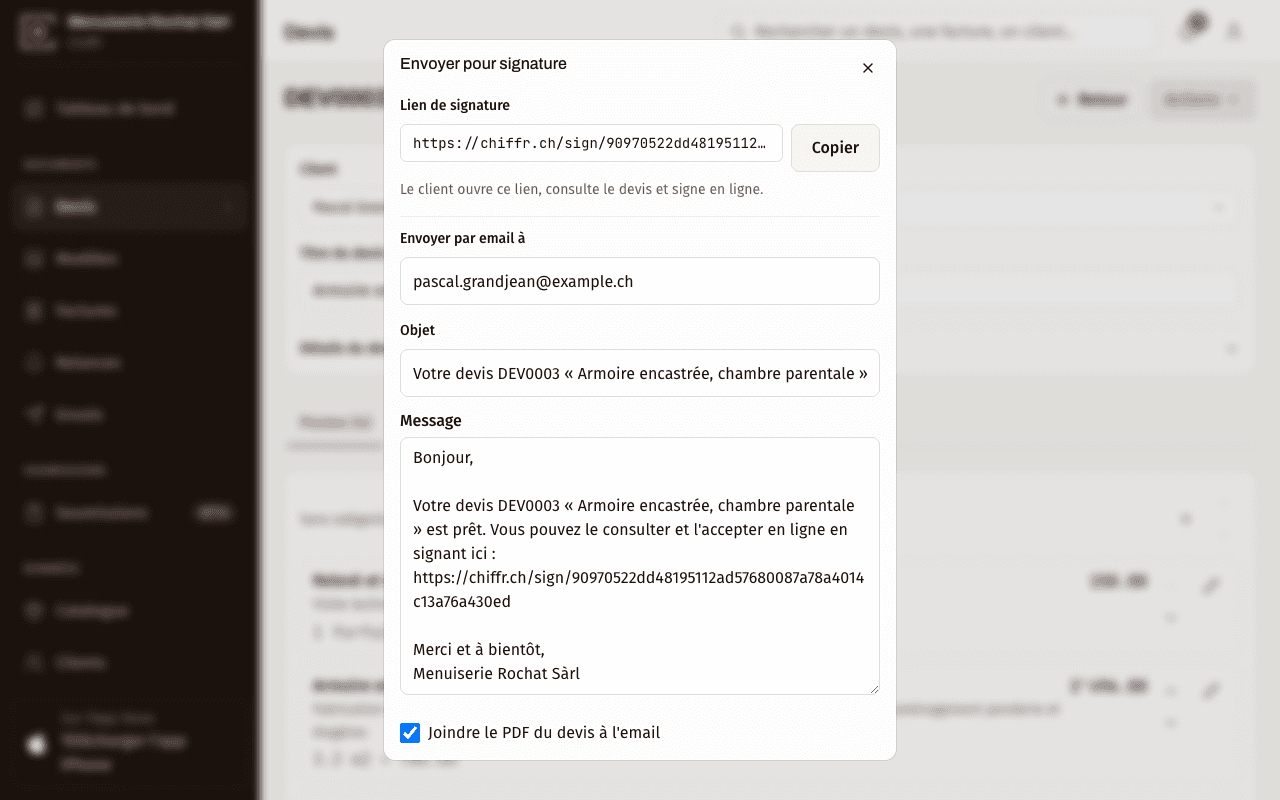
Sur la page du devis, ouvrez le bouton « Actions » et choisissez « Envoyer ». La fenêtre « Envoyer pour signature » s'ouvre avec tout de pré-rempli : l'email de votre client, l'objet, un message prêt à partir avec le lien de signature. Envoi et demande de signature ne font qu'un, un seul email suffit pour les deux.
Vérifiez et envoyez
Contrôlez l'adresse email du client, relisez le message et adaptez-le si vous le souhaitez. Laissez la case « Joindre le PDF du devis à l'email » cochée : votre client reçoit le devis directement dans sa boîte. Puis cliquez sur « Envoyer par email », en bas de la fenêtre.
Vous préférez l'envoyer par WhatsApp ou par SMS ? Le bouton « Copier », à côté du lien de signature, vous donne le lien à coller où vous voulez.
Votre client signe en ligne
Votre client ouvre le lien, relit le devis et signe en ligne. La signature est confirmée par un code qu'il reçoit par email : pas de signature possible sans cette vérification. Une fois le devis signé, vous voyez son statut passer à Accepté.
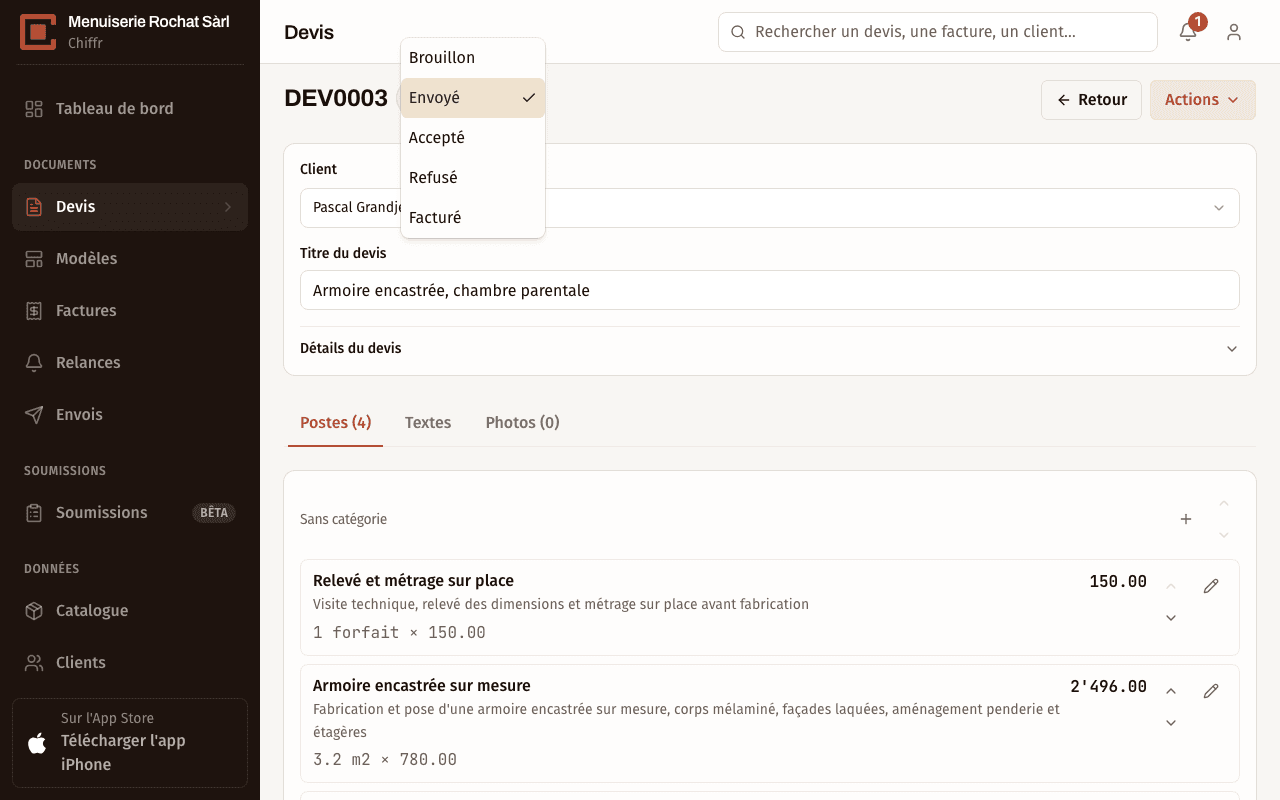
Votre client vous donne son accord par téléphone ? Changez le statut vous-même : la liste déroulante à côté du numéro du devis propose Brouillon, Envoyé, Accepté, Reporté (le client a répondu « pas tout de suite » : le devis n'est plus relancé), Refusé et Facturé.
Et ensuite
Devis accepté ? La facture se crée en un clic, avec la QR-facture suisse prête à payer.
Vos devis signés sans courir après
Créez votre compte, envoyez votre premier devis et faites-le signer en ligne. 30 jours gratuits et 5 générations IA offertes, sans carte bancaire.
Données stockées en Suisse · conforme nLPD