
Connecter Chiffr à Bexio
Ce que le connecteur fait, ce qu'il ne fait pas, et comment le brancher en cinq minutes.
Ce que fait le connecteur
Chaque facture finalisée part dans Bexio
Dès que vous cliquez « Générer la facture avec QR », la facture est créée et validée dans Bexio, sans autre geste. Les factures d'acompte aussi. Si Bexio ne répond pas, votre facture est quand même prête dans Chiffr, et un bouton « Repousser dans Bexio » permet de la renvoyer.
Votre client est retrouvé, ou créé
Chiffr cherche le client dans vos contacts Bexio, par son e-mail puis par son nom. S'il n'y est pas, il le crée avec son adresse, son e-mail et son téléphone.
La facture Bexio se lit comme la vôtre
Dates d'émission et d'échéance, chaque ligne avec son unité (m², h, forfait…), sa quantité et son prix hors TVA, vos catégories, vos titres et lignes d'information, vos rabais, les acomptes déjà facturés, votre introduction, votre texte de fin et vos conditions. Le taux de TVA et le compte de produit (3400 par défaut, modifiable) suivent. Si la numérotation automatique de Bexio est coupée, la facture y prend le numéro de Chiffr ; sinon Bexio lui donne le sien, et celui de Chiffr est repris dans le titre et la référence.
Les paiements reçus dans Bexio reviennent dans Chiffr
Toutes les heures, Chiffr relit les paiements que Bexio a rattachés à vos factures, paiements partiels compris, et met la facture à jour. Si vous avez le même compte bancaire dans Chiffr et dans Bexio, le bulletin QR de Chiffr porte la référence de Bexio : Bexio reconnaît le paiement tout seul.
Annulation, note de crédit et escompte suivent
Annuler une facture dans Chiffr l'annule dans Bexio. Une note de crédit annule la facture d'origine dans Bexio. Un escompte accordé dans Chiffr est reporté dans Bexio (compte 3800).
Ce qu'il ne fait pas
- Les devis restent dans Chiffr : seules les factures partent dans Bexio.
- Un paiement que vous notez dans Chiffr (« Marquer payée », paiement saisi à la main, relevé bancaire importé) n'est pas envoyé à Bexio : là-bas, la facture reste ouverte. Si vous travaillez avec Bexio, encaissez dans Bexio, le paiement revient tout seul dans Chiffr.
- Une facture envoyée dans Bexio ne se modifie plus, ni dans Chiffr ni dans Bexio. Pour corriger, annulez-la ou faites une note de crédit, puis refaites la facture.
- La note de crédit elle-même n'est pas créée dans Bexio : seule la facture d'origine y est annulée.
- Votre PDF n'est pas joint : Bexio a sa propre version de la facture. Le PDF de Chiffr, celui que reçoit votre client, fait foi. Bexio recalcule les totaux, un écart d'un centime reste possible sur une facture avec acomptes.
- Ne sont pas repris : les sous-totaux par catégorie (Bexio ne sait faire qu'un cumul depuis le début de la facture), les options (non facturées), les frais de rappel, vos couleurs, votre logo et votre mise en page. Une unité qui manque dans Bexio y est créée.
- Un seul taux de TVA par facture.
- Pas de synchronisation des contacts ni des articles, dans un sens comme dans l'autre. Un contact déjà lié n'est pas mis à jour dans Bexio si vous changez son adresse dans Chiffr.
- Pas de dépenses, de factures fournisseurs ni d'écritures comptables : le connecteur ne s'occupe que de vos factures clients et de leurs paiements.
- Les factures finalisées avant la connexion ne partent pas toutes seules. Ouvrez-en une : tant qu'aucun paiement n'y est noté, le bouton « Envoyer dans Bexio » l'y envoie. Son bulletin QR garde alors la référence de Chiffr, Bexio ne reconnaîtra pas son paiement tout seul.
Créez un jeton dans Bexio
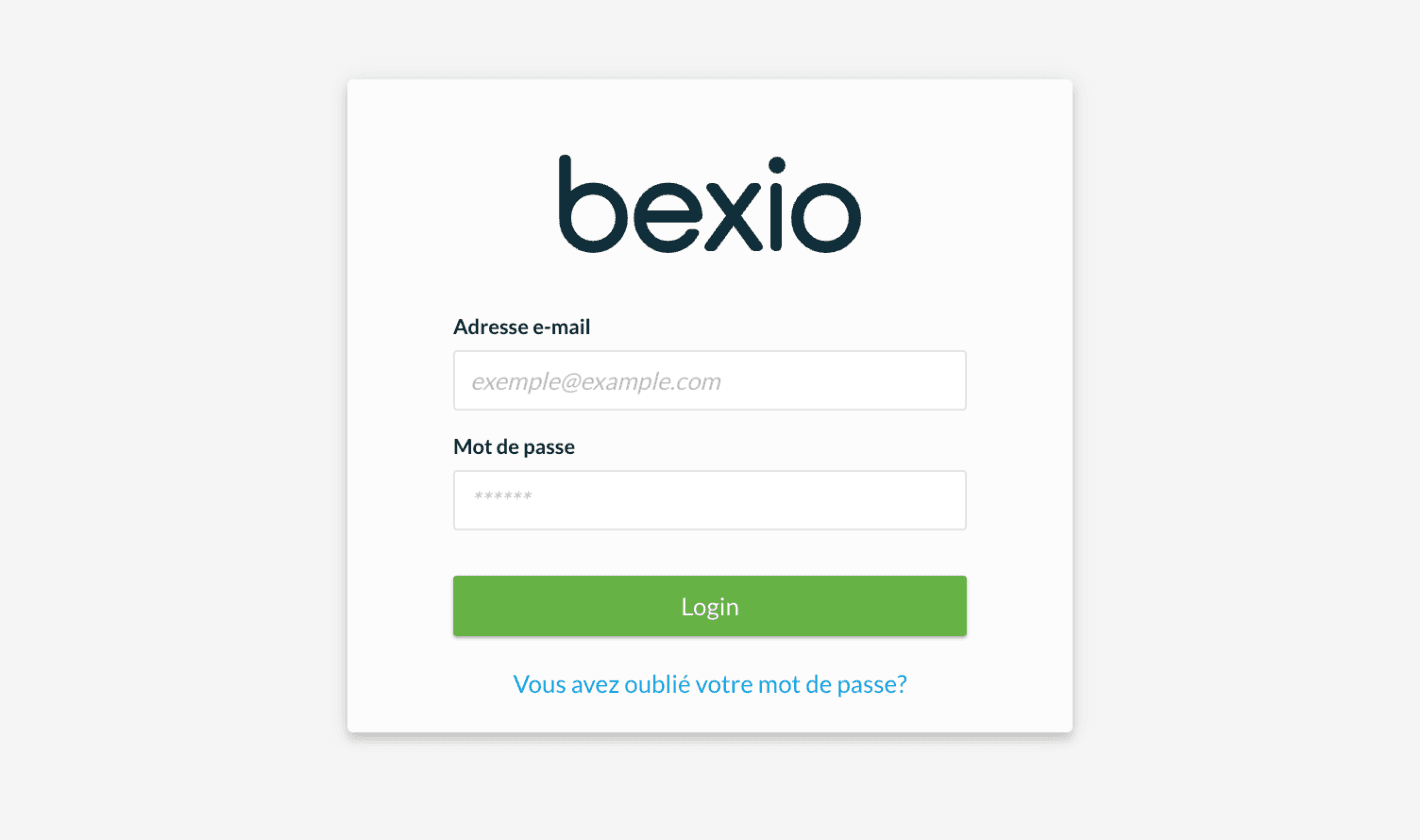
Le jeton est la clé qui permet à Chiffr d'écrire dans votre Bexio. Ouvrez le portail développeur de Bexio, developer.bexio.com/pat, et connectez-vous avec l'adresse e-mail et le mot de passe de votre compte Bexio habituel.
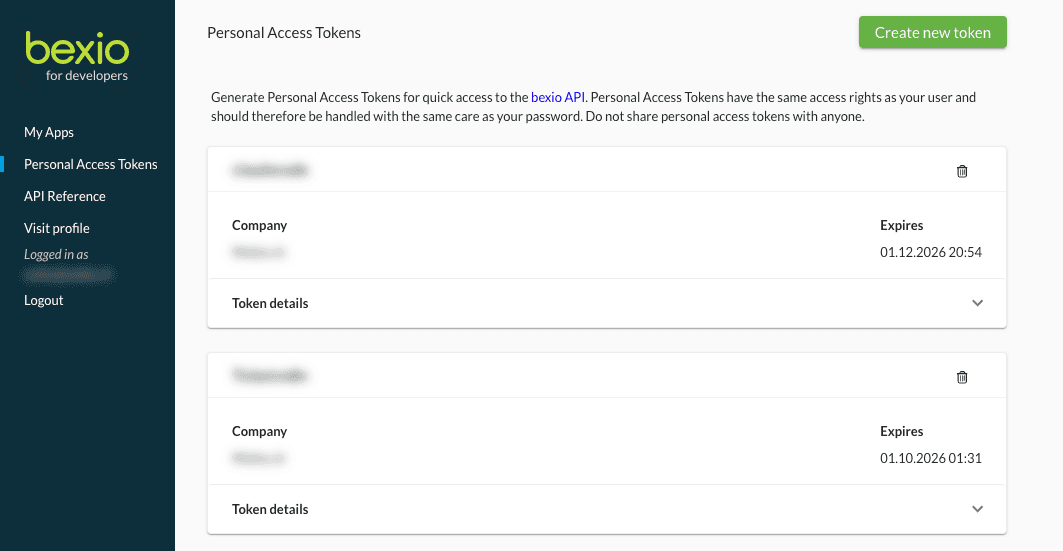
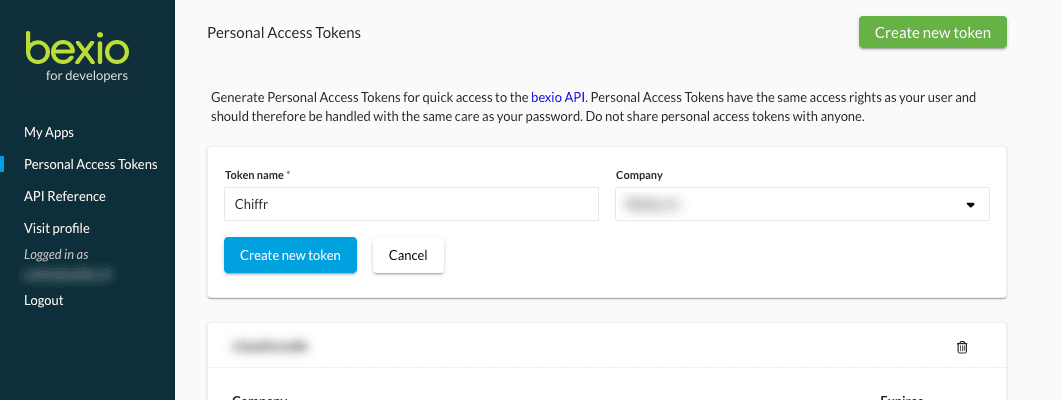
Gardez le jeton pour vous : il donne accès à votre Bexio. Chiffr le chiffre dès que vous le collez et ne l'affiche plus jamais.
Collez-le dans Chiffr
Dans Chiffr, ouvrez Paramètres puis Paiement, bloc Bexio. Le connecteur est une option du plan Pro, avec 14 jours d'essai gratuits : cliquez « Essayer le connecteur Bexio », collez le jeton, puis « Connecter et tester ». Seul le titulaire du compte Chiffr peut brancher Bexio.
Vérifiez et facturez
À la connexion, Chiffr vérifie que votre taux de TVA existe dans Bexio et qu'un compte de produit est choisi, et vous le dit sinon. Pour que Bexio reconnaisse les paiements, utilisez le même compte bancaire (QR-IBAN de préférence) dans Chiffr et dans Bexio. Votre prochaine facture finalisée porte ensuite la mention « Dans Bexio », qui l'ouvre directement là-bas.
Bexio limite un jeton à 60 jours. Chiffr vous prévient par e-mail dix jours avant la fin : créez-en un nouveau dans Bexio, comme à l'étape 1, puis cliquez « Renouveler le jeton » dans le même bloc. Vos réglages sont gardés.
Une question
Un doute sur votre cas ? Écrivez-nous à contact@chiffr.ch.
Vos factures dans Bexio, sans ressaisie
Créez votre compte, facturez avec la QR-facture suisse et envoyez vos factures dans Bexio. 14 jours gratuits, sans carte bancaire.
Données stockées en Suisse · conforme nLPD